
使用 WSL + DevContainer 進行程式開發(一)
什麼是 WSL
WSL 全名為 Windows Subsystem for Linux,是一款能讓使用者在 Windows 作業系統上直接執行 Linux 環境的 Windows 子系統。
WSL 的版本介紹
WSL 1
是採用系統呼叫轉譯 (System Call Translation) 的架構,將 Linux 的命令轉譯成 Windows API,這種方式是在 Windows 上模擬 Linux 的環境。因為每次的動作都要進行轉譯,因此會有執行延遲的問題。
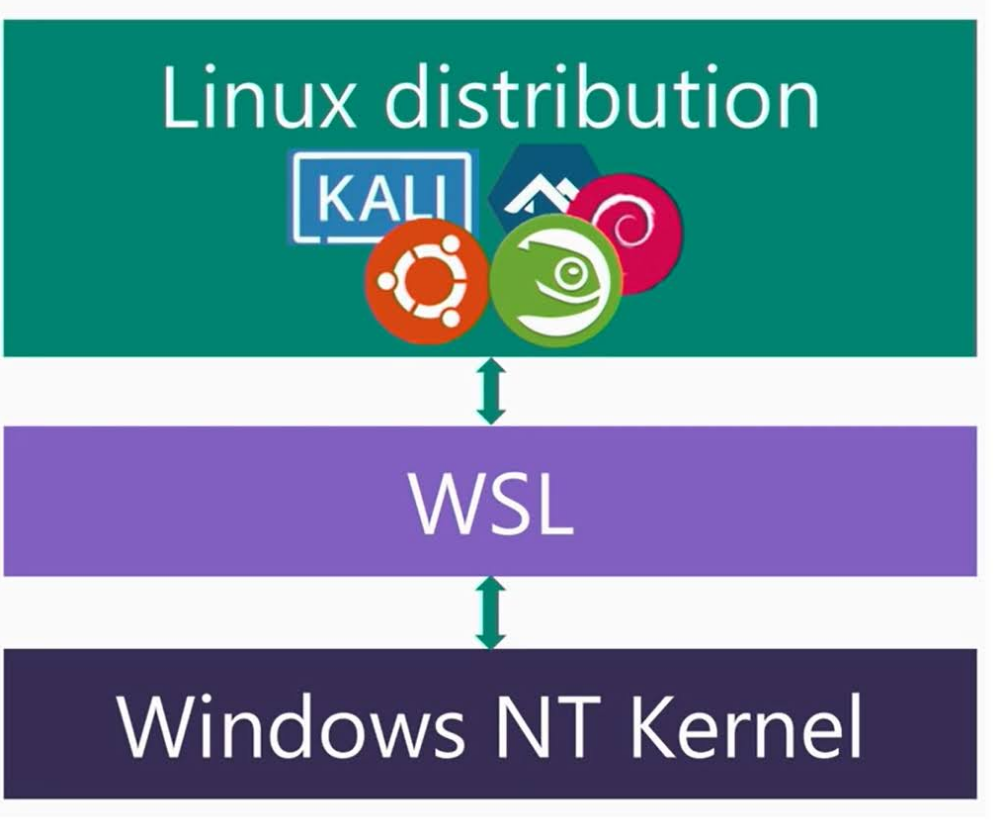
圖片來源
WSL 2
則是採用虛擬機 (Virtual Machine) 的架構,在虛擬機內運行一個完整的 Linux 作業系統,並使用 VHD 虛擬硬碟作為 Linux 的根目錄,無需透過轉譯的方式,因此執行速度大幅提升。
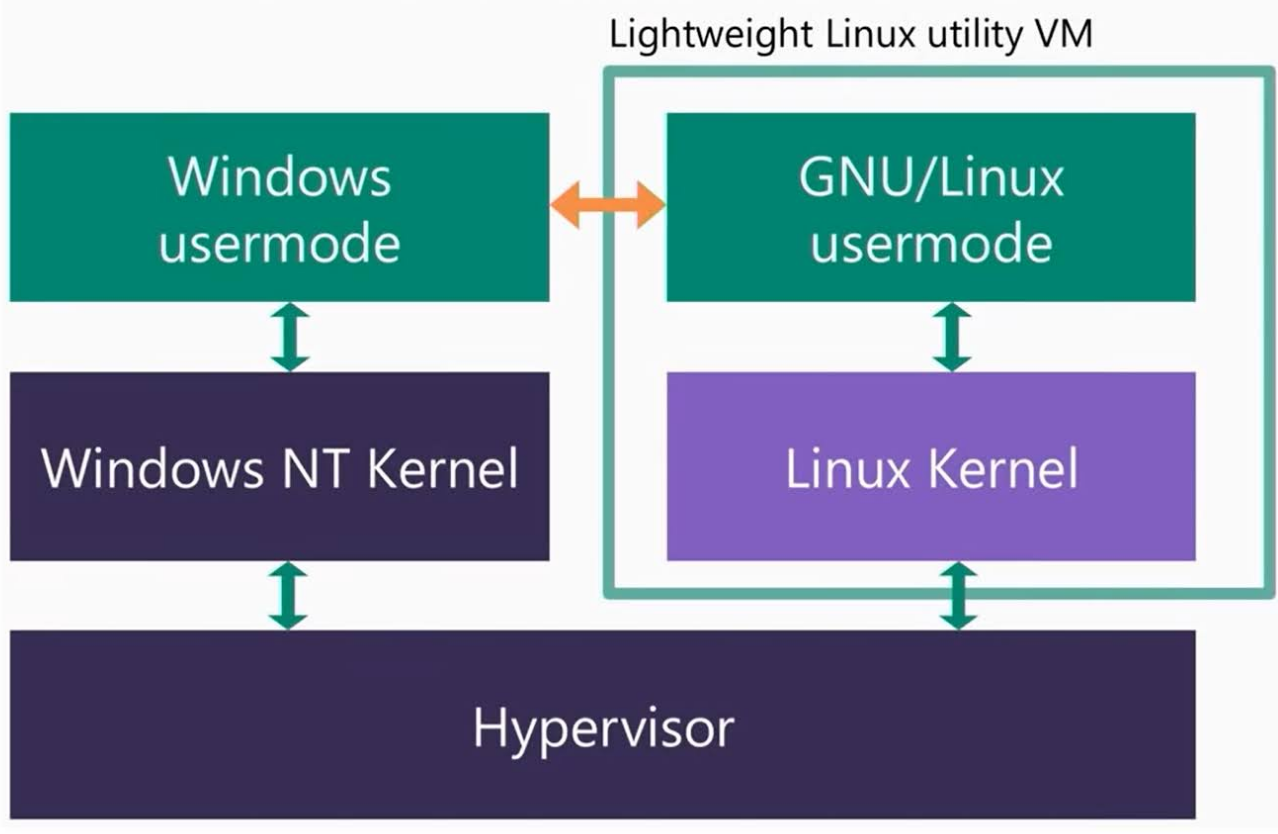
圖片來源
完整的 WSL 2 架構圖
圖片來源
安裝 WSL
-
在 windows 功能中打開
Virtual Machine Platform與Windows Subsystem for Linux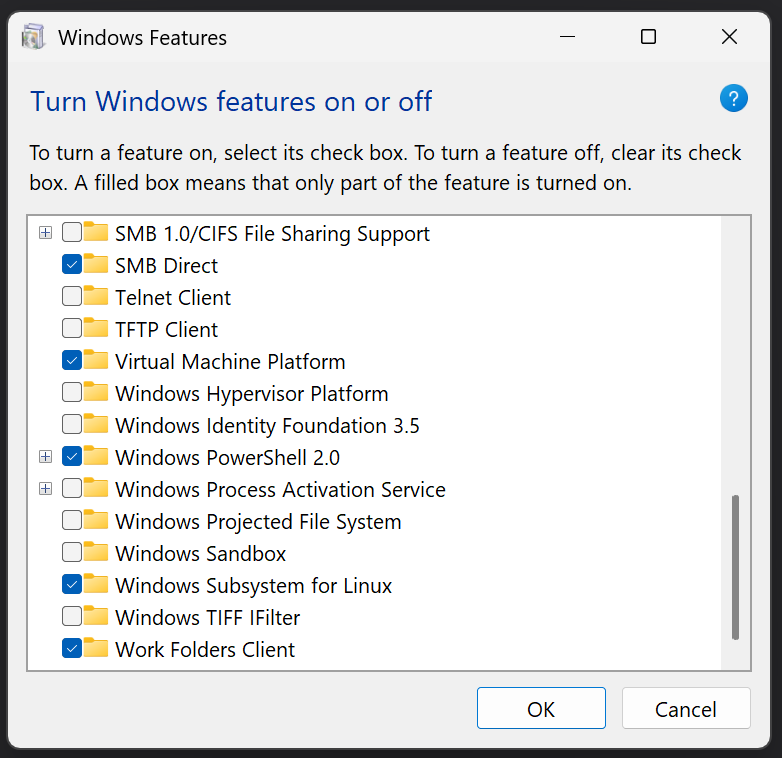
-
以系統管理員身分開啟 powershell 執行
1
wsl --install
這會在系統上安裝 WSL 2 的核心元件,並且會安裝預設的 Linux 發行版 (目前為 Ubuntu)
-
重啟系統
-
建置第一個 Ubuntu 子系統
- 使用 Ubuntu 22.04 版本
1
wsl --install -d Ubuntu-22.04
WSL 常用的命令
列出幾個比較常用的命令
列出所有可用的 Linux
1 | wsl --list --online |
Output:
1 | The following is a list of valid distributions that can be installed. |
建置 Linux 子系統
1 | wsl --install -d <Distro> |
列出以安裝的 Linux 子系統
1 | wsl --list |
Output:
1 | Windows Subsystem for Linux Distributions: |
有 (Default) 代表為預設啟動
設定預設啟動的 Linux 子系統
1 | wsl --set-default <Distro> |
進入 Linux 子系統
1 | wsl |
使用
exit可以退出子系統
移除特定的 Linux 子系統
1 | wsl --unregister <Distro> |
注意! 會刪除子系統內的所有檔案
更新 WSL
1 | wsl --update |
關閉 WSL
1 | wsl --shutdown |
這會關閉所有 Linux 子系統,釋放系統資源
強制關閉特定的 Linux 子系統
1 | wsl -t <Distro> |
查詢更多 WSL 相關命令
1 | wsl --help |
如何使用 WSL 進行開發
前置任務都準備完畢,終於要進入正軌了,開始進入 WSL 建置開發環境~
創建完 Linux 子系統後就可以進入到子系統內。
以 Ubuntu 22.04 作為執行範例
本機上安裝 VSCode
安裝 VSCode 套件
進入 Linux 子系統
1 | wsl |
創建工作目錄
1 | mkdir ~/mywork |
預設在進入子系統時會以 Windows 的工作目錄作為啟動目錄
進入子系統的 VSCode
1 | code . |
透過我們在 VSCode 上安裝的 WSL 套件,讓我們可以使用
code .來開啟當前目錄的 VSCode 編輯器
下一步就是來建置我們的 DevContainer 了